Windows Minecraftのデータが保存されている場所 Minecraft Server Memo Net
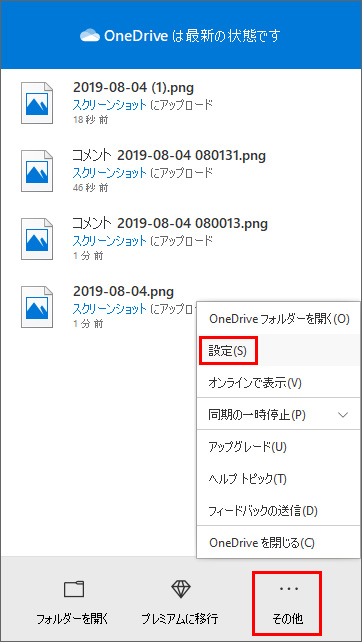
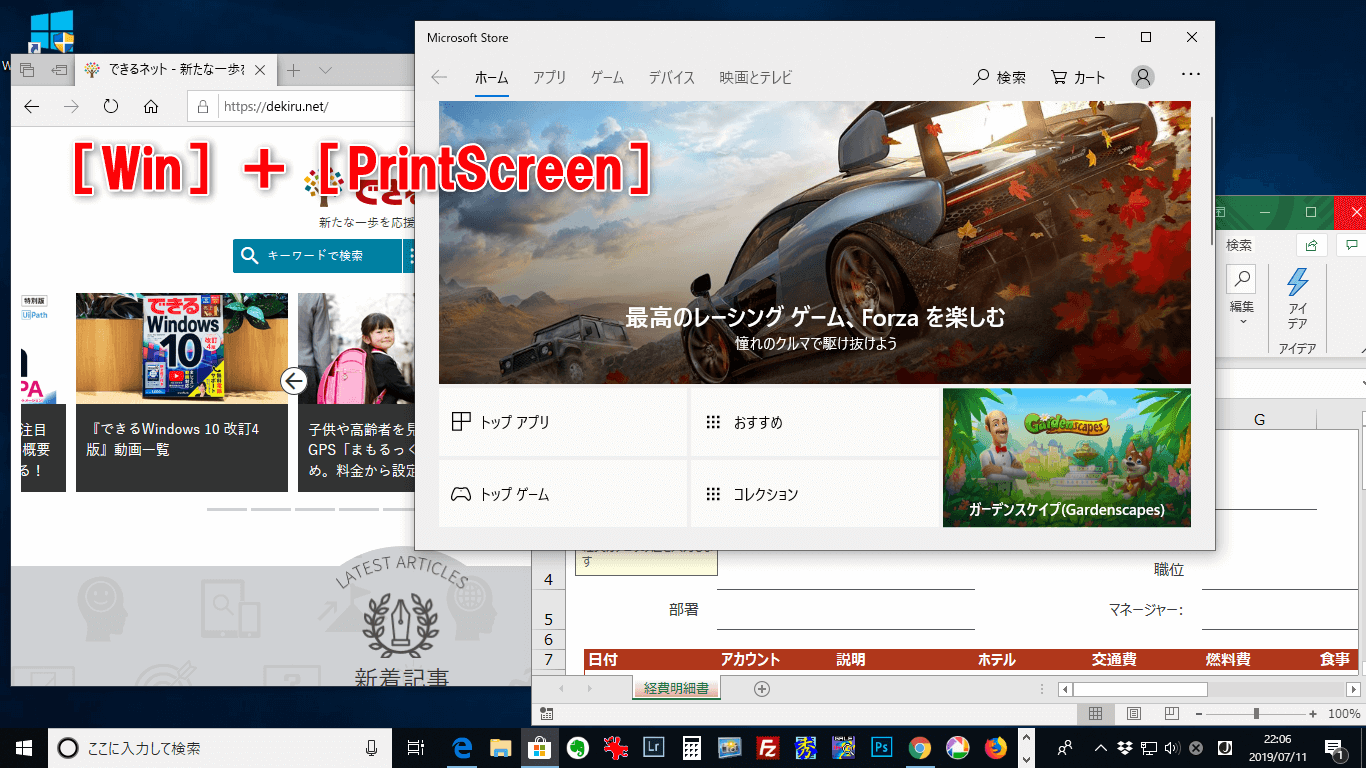
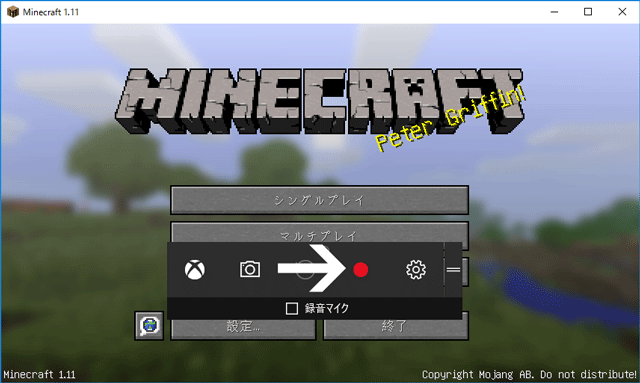
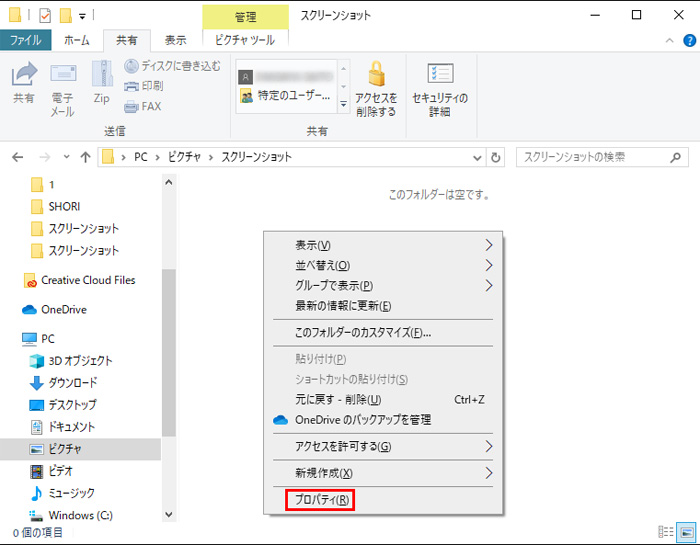
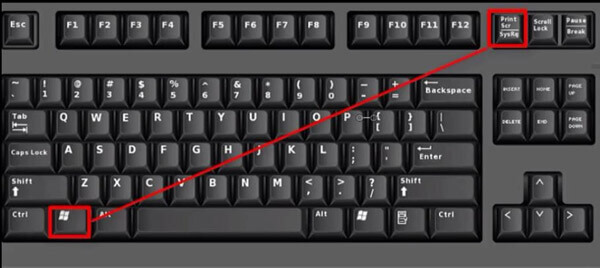
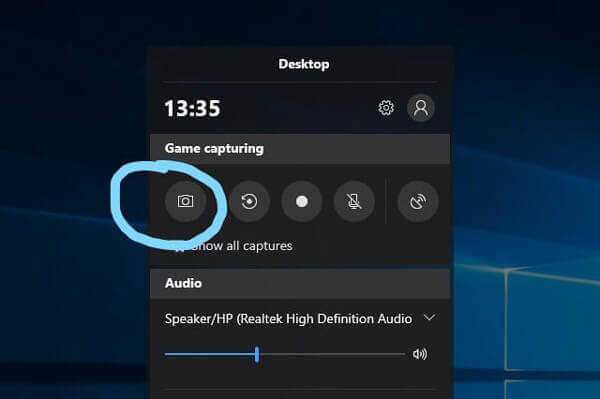
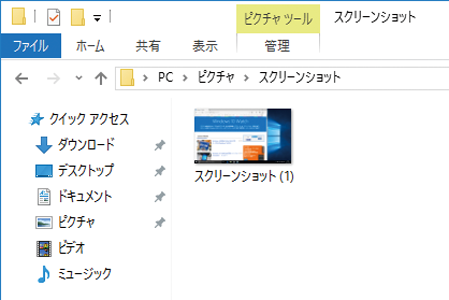
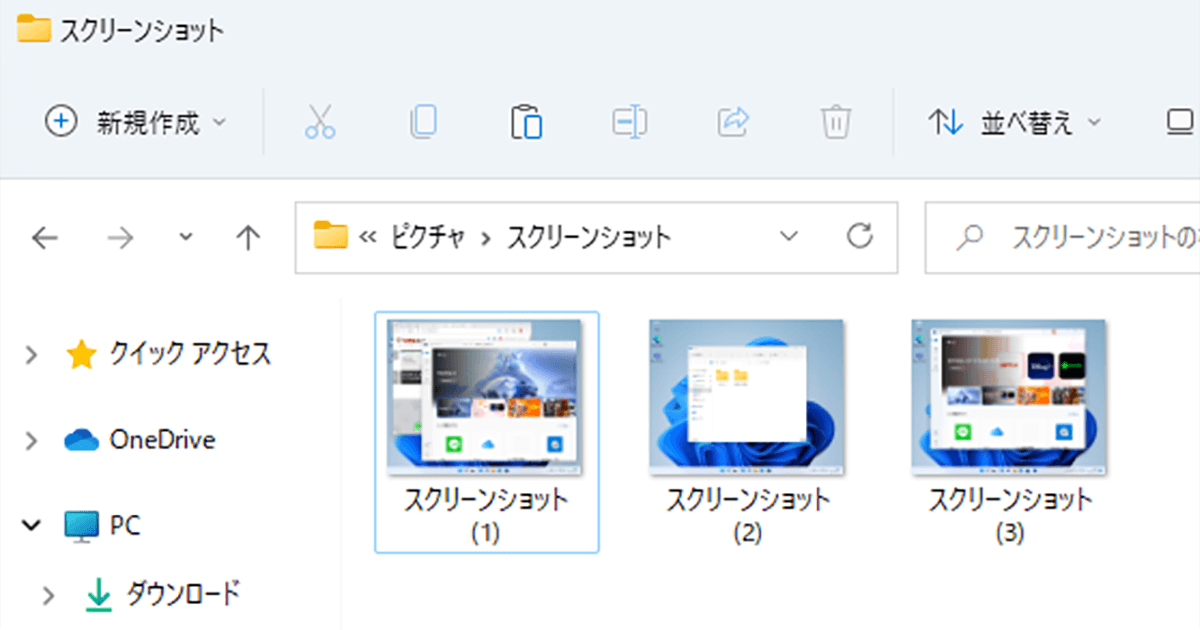
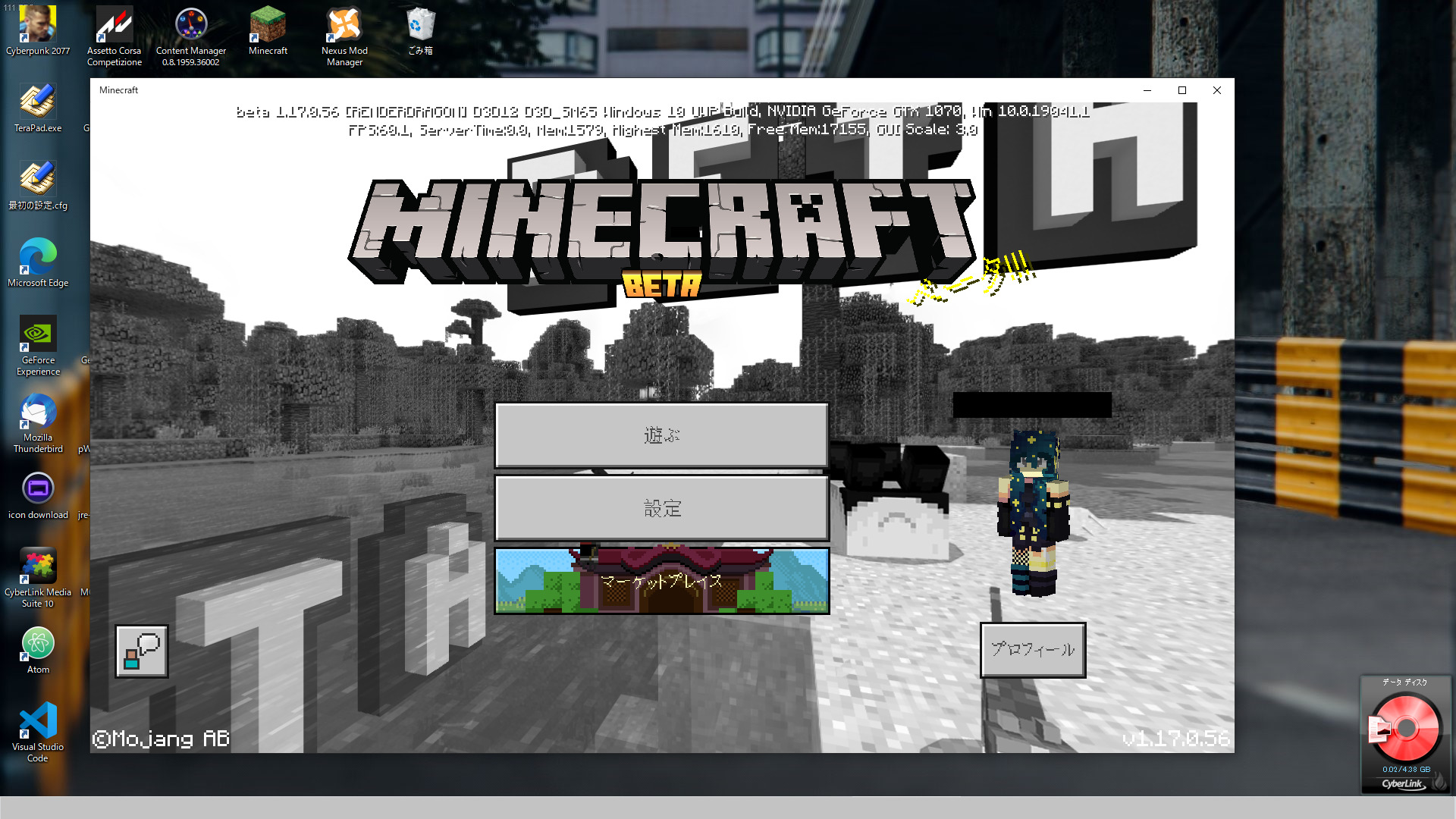
Windows 10でフルスクリーンショットを撮るには 方法1 。 プレス Win プリントスクリーン キーボードのボタン。 これにより、Minecraftの完全なスクリーンショットが、ピクチャフォルダーの下のスクリーンショットというフォルダーに保存されます。 方法2 。 プレス Win Gキーを押すと、Windows 10で新しいゲームバーオプションが開きます。 スクリーンショットは、ビWindows10:『スクリーンショット』種類と保存先で『OneDrave』を選ぶ理由 19年8月4日 PC画面をそのまま撮影する『スクリーンキャプチャ』機能は、記録としての保存にとても便利です。 全体やスポットなど使い分けも豊富ですが、デフォルトでは保存先が
Minecraft スクリーンショット 保存場所 windows10
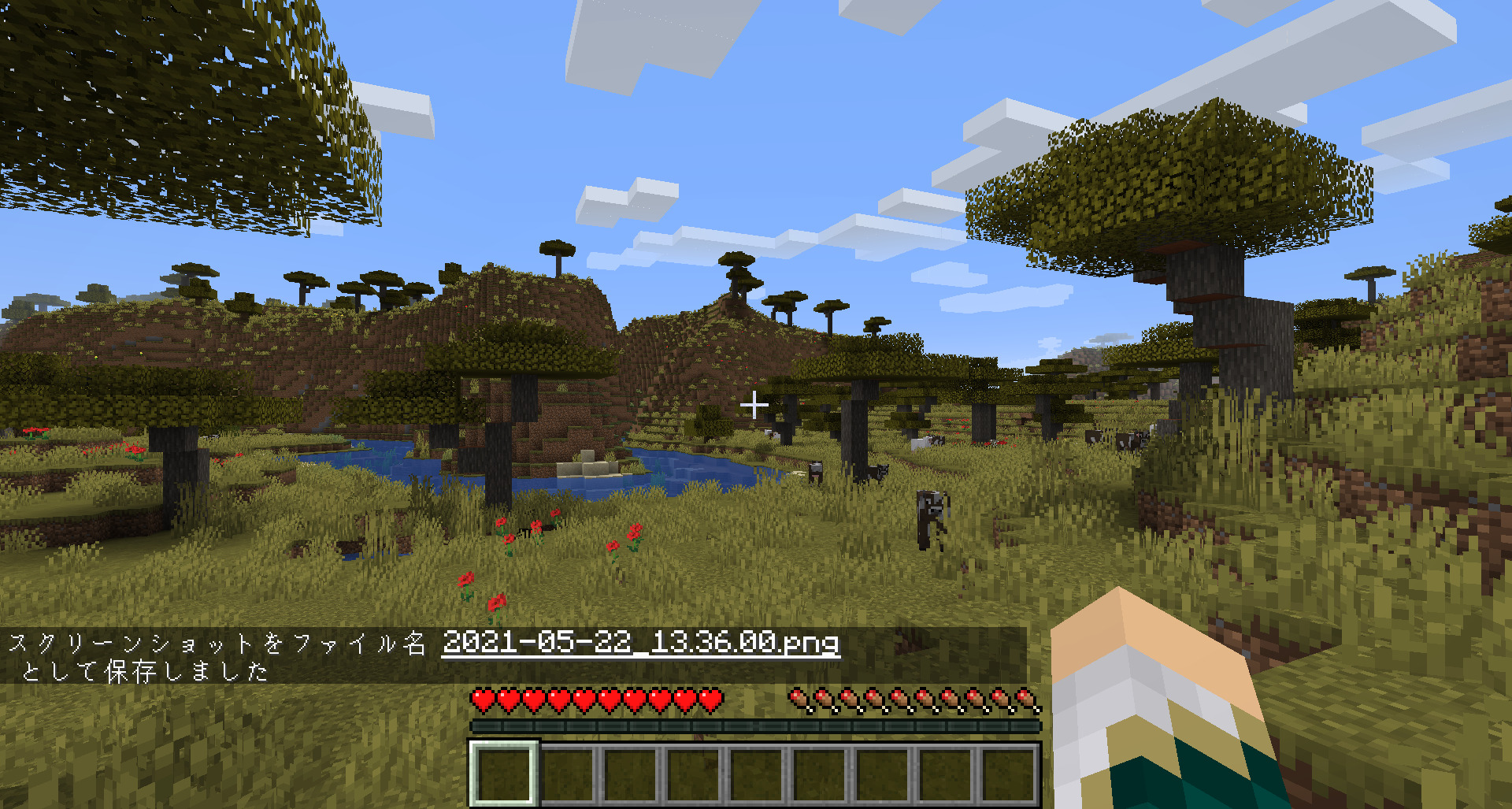
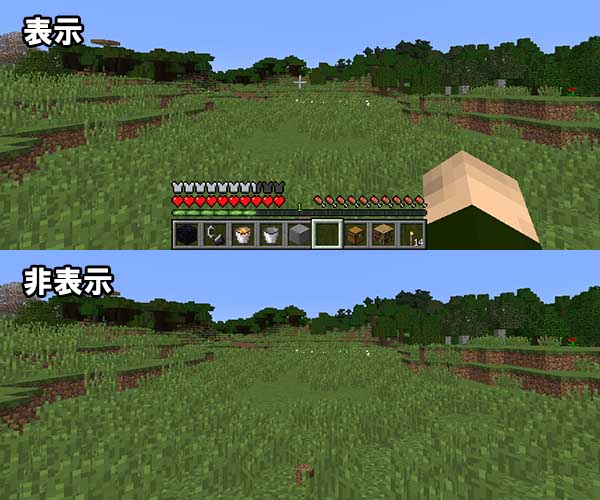
Minecraft スクリーンショット 保存場所 windows10-パソコンでスクリーンショットした画像の保存方法 では、スクリーンショットした画像が自動保存されない場合の保存方法です。 先に触れたとおり、他のアプリを使用して保存することになります。 スクリーンショットした画像を文書などに挿入する場合は、この方法がやりやすいですどーもこんにちはスローです(`・ω・´) 今回はマイクラBE(PE)(Windows10・switch・スマホ・タブレット・Xbox) での、スクリーンショットを撮るうえで使える、 手やアイテム欄・人形表示などの消し方を紹介! それでは今回もよろしくお願いします!

マインクラフト スクリーンショットの撮り方と保存場所 Pc Java版
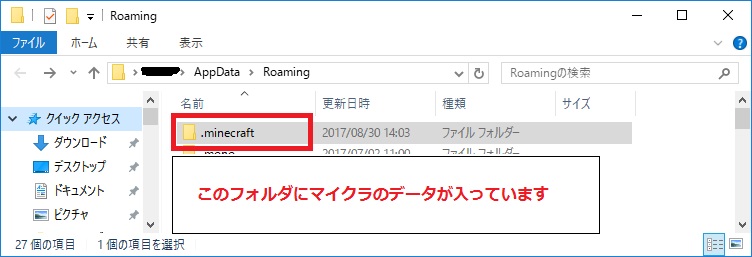
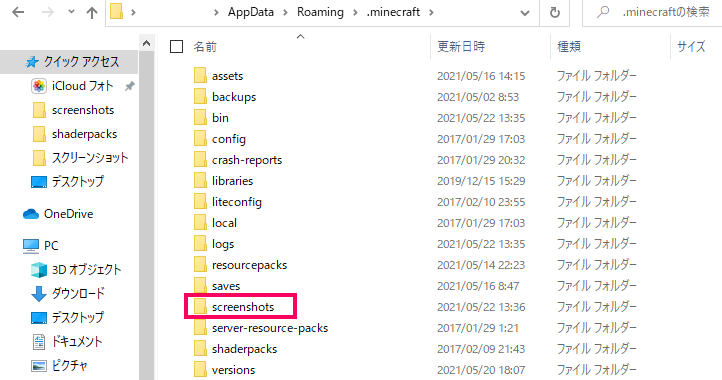
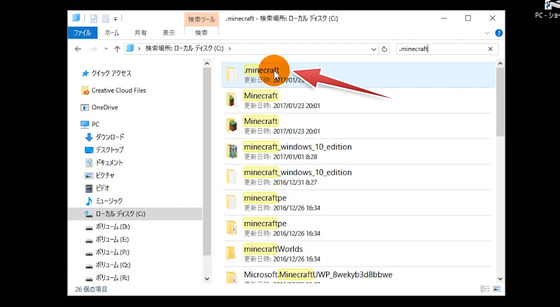
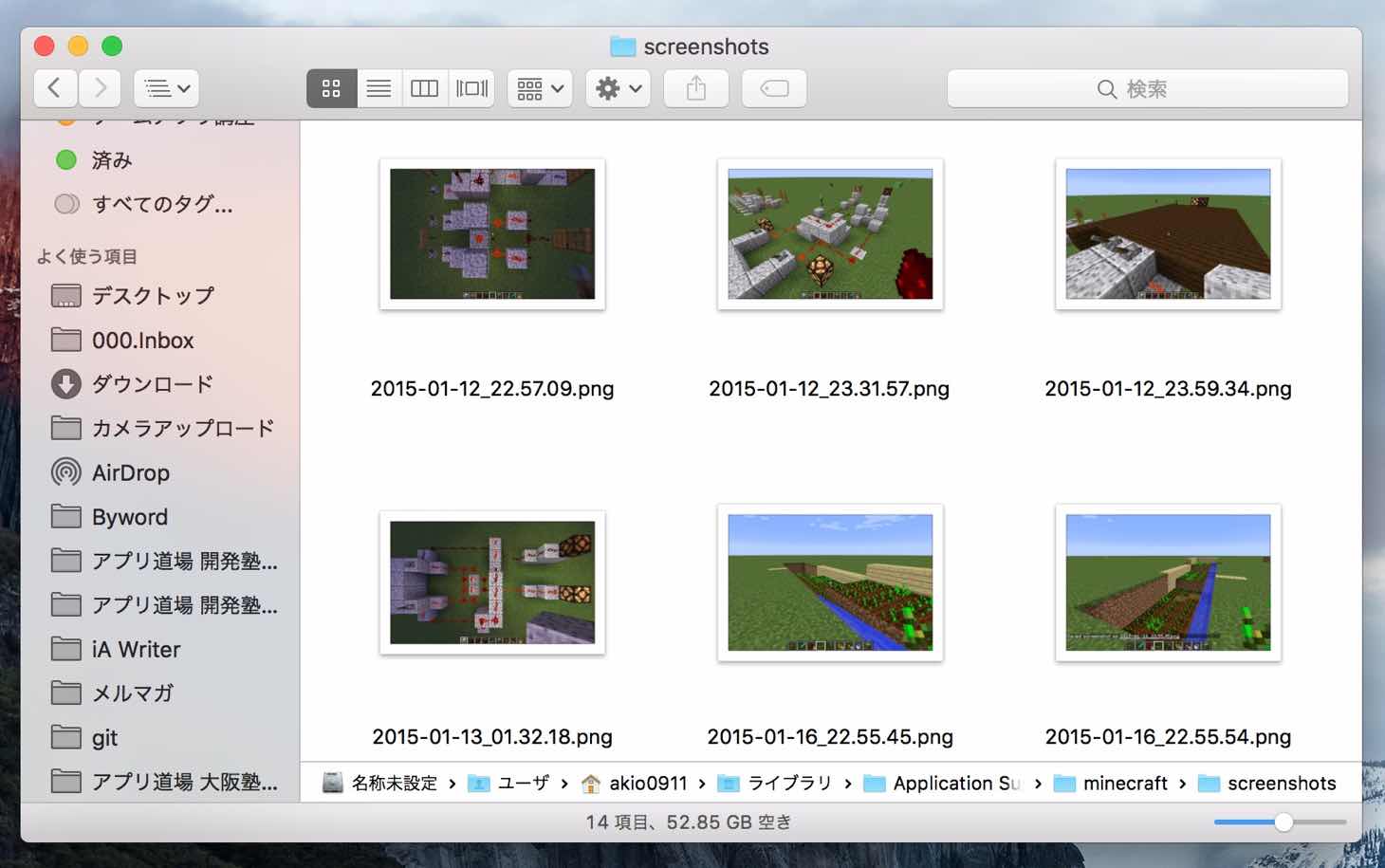
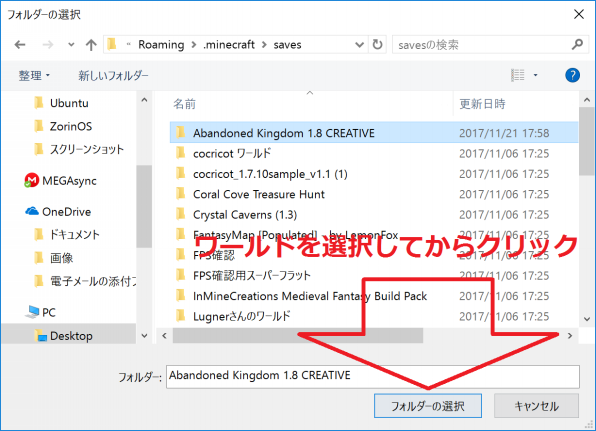
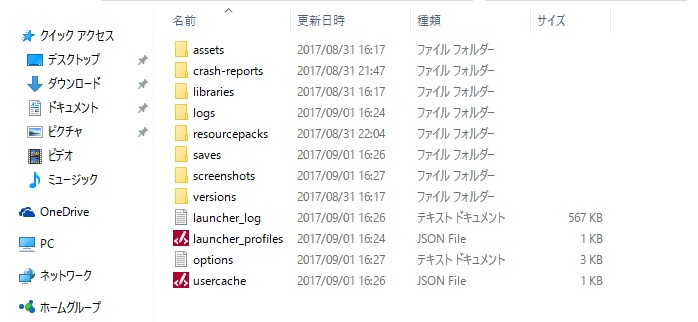
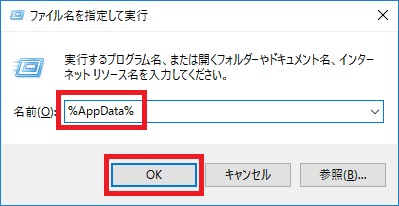
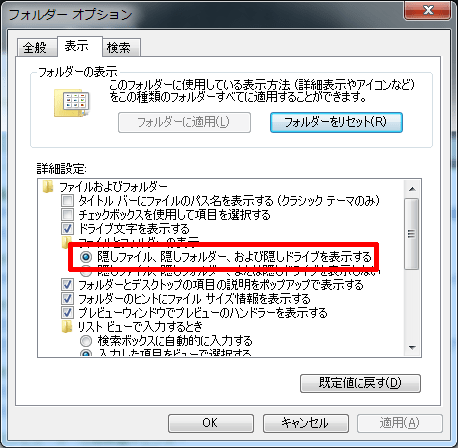
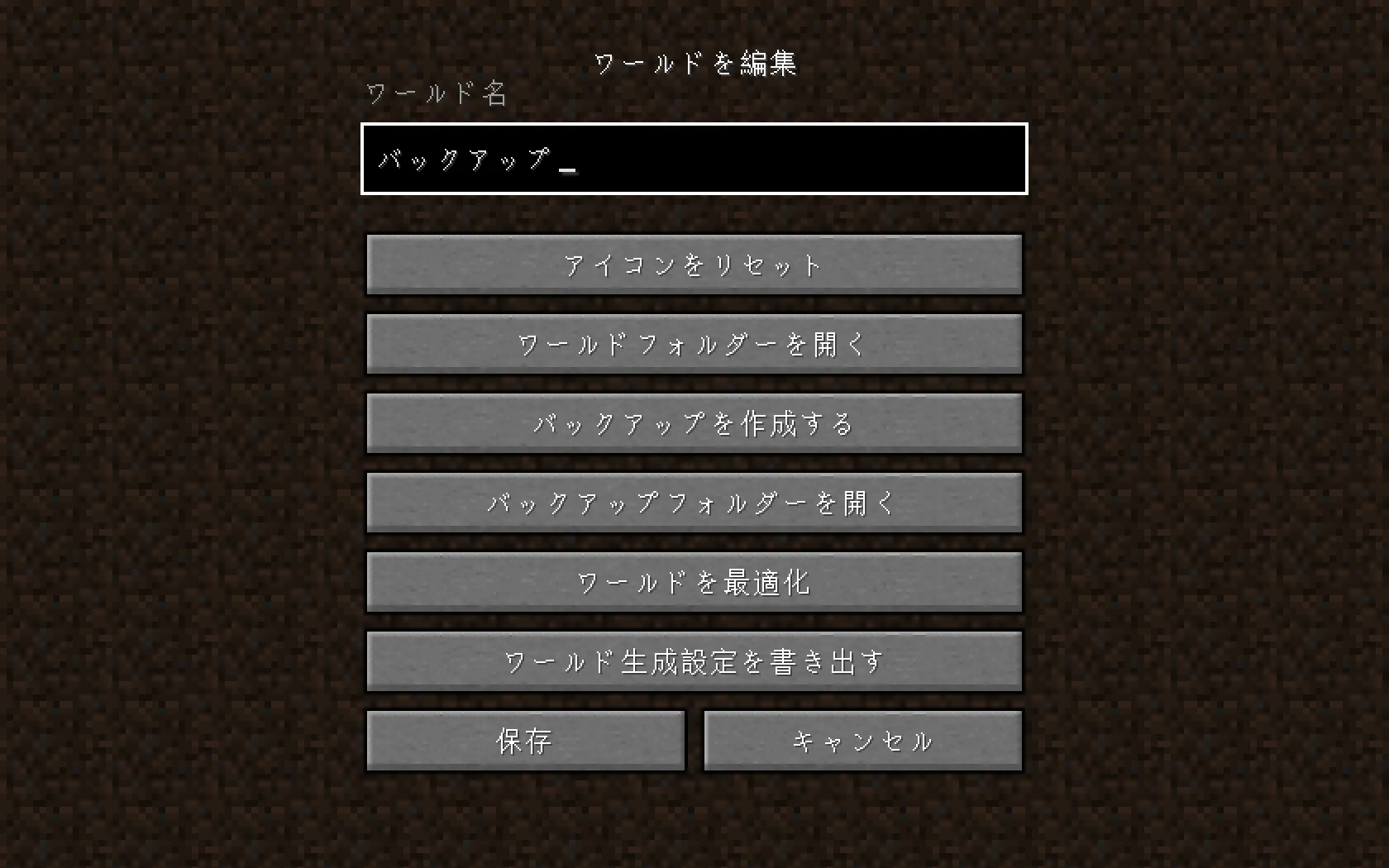
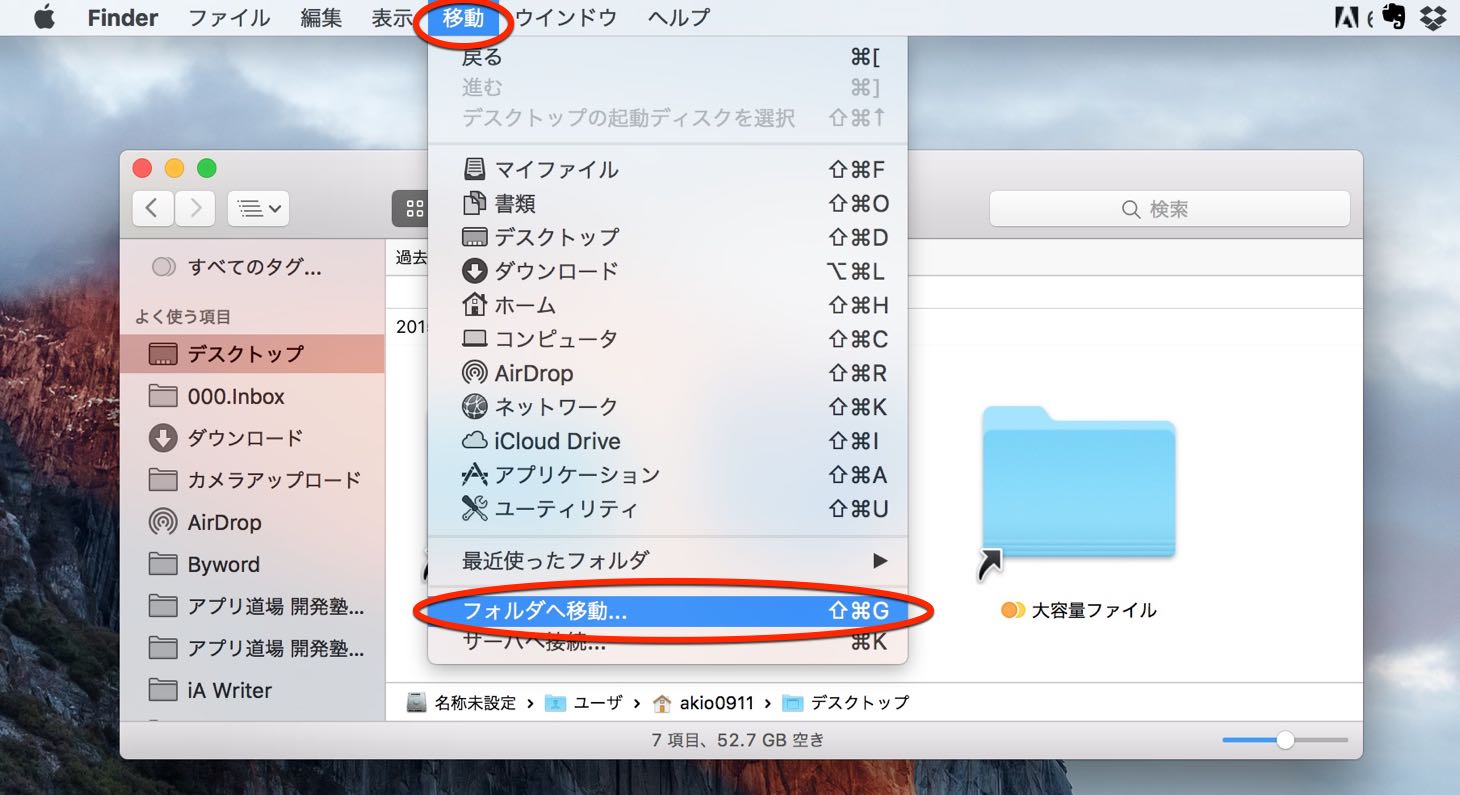
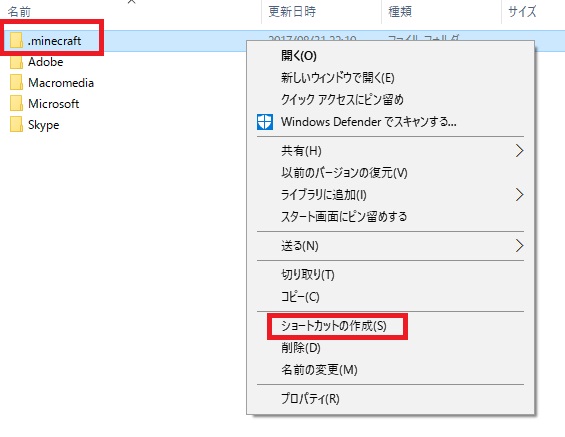
今回は Minecraftのデータファイルの場所 と、 スクリーンショット保存先 について説明していきます! Minecraftのデータファイル は、 デフォルトでは C\Users\ (ユーザー名) \AppData\Roaming\minecraft になります。スクリーンショットはminecraftフォルダ内の、screenshotsフォルダに保存されます。 何かと使うと思うので、デスクトップにショートカットを作成しておきましょう。 変更していなければ、以下の場所で見つけられるはずです。 Windows7、Windows10 コンピュータ(またはPC) → ローカルディスクC → ユーザー → ユーザー名 → AppData → Roaming → minecraft →Windows Minecraftのデータが保存されている場所 Minecraft Server Memo Net マイクラ バックアップ 戻す マイクラ バックアップ 戻す嫌な・・・事件だったね・・・。 バックアップさえあれば・・・。 コマナズです。
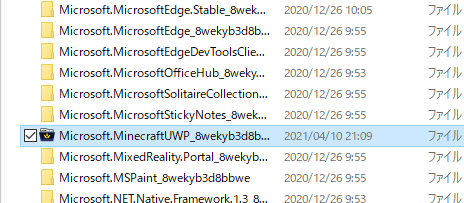
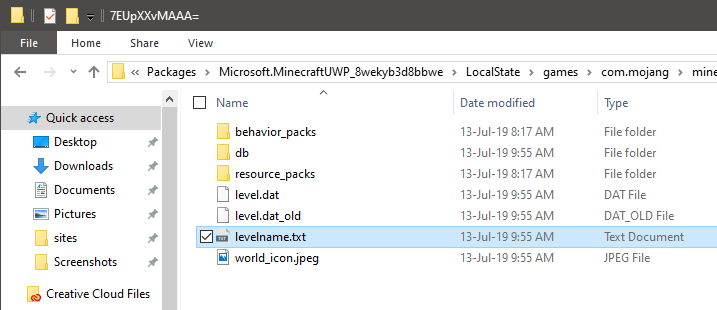
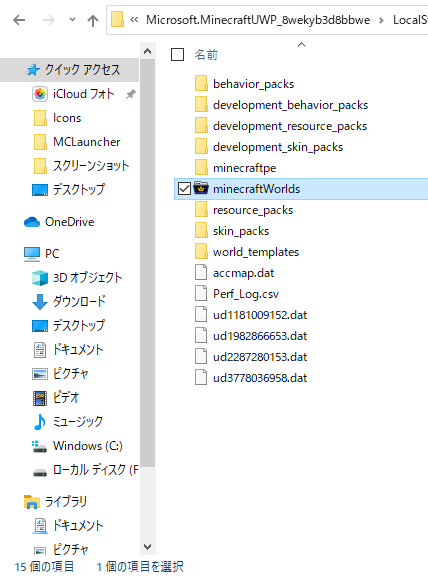
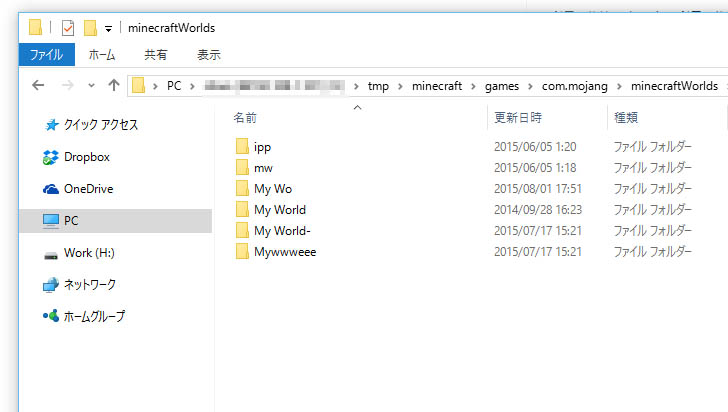
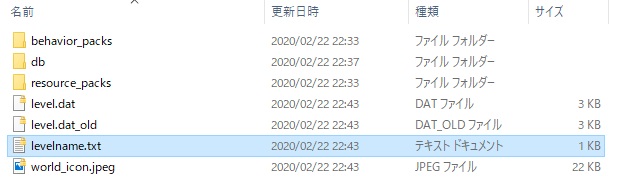
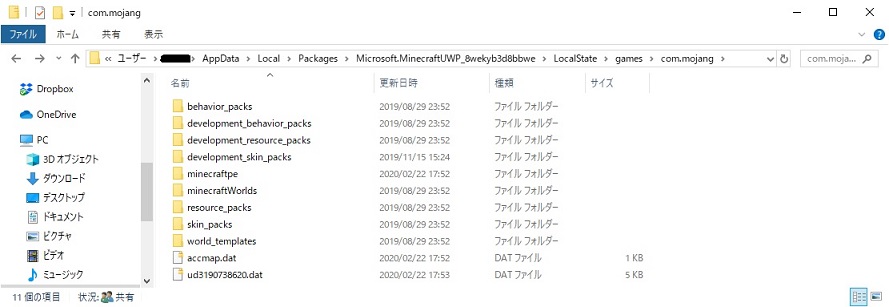
MinecraftJavaのインストーラーを保存するフォルダーを選択します。 クリック 保存する ダウンロードするボタン。 Minecraft:Javaをインストールします インストールするには Minecraft:Java、Windows11をクリックします ファイルエクスプローラー タスクバーボタン。Minecraft Windows10 Edition のデータの保存場所をお探しということですね。 実際の動作を確認することはできなかったのですが、以下のパスにあるデータをコピーする方法を試してみてはいかがでしょうか。 %localappdata%\Packages\MicrosoftMinecraftUWP_8wekyb3d8bbwe\LocalState\games\commojang\minecraftWorldsMinecraftのスクリーンショットの場所は プロフィール設定でゲームディレクトリを指定した人 は 指定したゲームディレクトリ内 の 「screenshots」フォルダ に保存されています。 プロフィール設定などをしていない場合 は C\Users\(ユーザー名)\AppData\Roaming\minecraft の 「screenshots」フォルダ に保存されています。 Tweet 関連記事 minecraftスクリーンショッ
Minecraft スクリーンショット 保存場所 windows10のギャラリー
各画像をクリックすると、ダウンロードまたは拡大表示できます
 |  | |
 |  |  |
 |  |  |
「Minecraft スクリーンショット 保存場所 windows10」の画像ギャラリー、詳細は各画像をクリックしてください。
 |  |  |
 |  |  |
 |  |  |
「Minecraft スクリーンショット 保存場所 windows10」の画像ギャラリー、詳細は各画像をクリックしてください。
 |  |  |
 |  |  |
 |  |  |
「Minecraft スクリーンショット 保存場所 windows10」の画像ギャラリー、詳細は各画像をクリックしてください。
 |  |  |
 |  |  |
 |  | |
「Minecraft スクリーンショット 保存場所 windows10」の画像ギャラリー、詳細は各画像をクリックしてください。
 |  |  |
 |  |  |
 |  | |
「Minecraft スクリーンショット 保存場所 windows10」の画像ギャラリー、詳細は各画像をクリックしてください。
 |  | |
|  |  |
 |  | |
「Minecraft スクリーンショット 保存場所 windows10」の画像ギャラリー、詳細は各画像をクリックしてください。
 |  | |
 |  |  |
 |  |  |
「Minecraft スクリーンショット 保存場所 windows10」の画像ギャラリー、詳細は各画像をクリックしてください。
 |  | |
 |  |  |
 |  |  |
「Minecraft スクリーンショット 保存場所 windows10」の画像ギャラリー、詳細は各画像をクリックしてください。
 |  |  |
 |  | |
 |  |  |
「Minecraft スクリーンショット 保存場所 windows10」の画像ギャラリー、詳細は各画像をクリックしてください。
 |  |  |
 |  |  |
 |  |  |
「Minecraft スクリーンショット 保存場所 windows10」の画像ギャラリー、詳細は各画像をクリックしてください。
 |  |  |
 |  | |
 |  |  |
「Minecraft スクリーンショット 保存場所 windows10」の画像ギャラリー、詳細は各画像をクリックしてください。
 |  |  |
 |
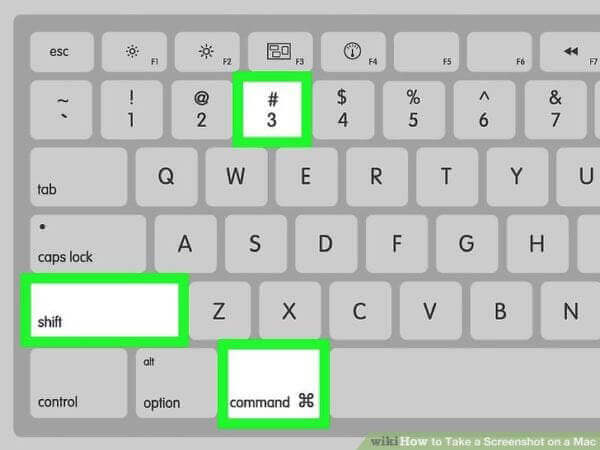
・ Windows PrintScreen (PrtSc) キーボード左下にある「田」のマークが描かれたキーとPrintScreen(PrtSc)を同時に押します。 現在表示されている画面全体 をキャプチャーし、そのまま 画像として保存 します。 フルスクリーン (全画面)で遊んでいる時に便利です。 スクリーンショットはピクチャ内のスクリーンショットフォルダに保存されます。 補助ソフト PrintScreenスクリーンショットしても保存先が見当たらない Windowsキー+prt sc (Print Screen)キーを押すと一瞬画面が暗くなって画面をスクショしていましたが、何故か保存先が出ていない状態になりました。 通常ならピクチャに自動的にフォルダーが作成されると思い
Incoming Term: minecraft スクリーンショット 保存場所 windows10,


